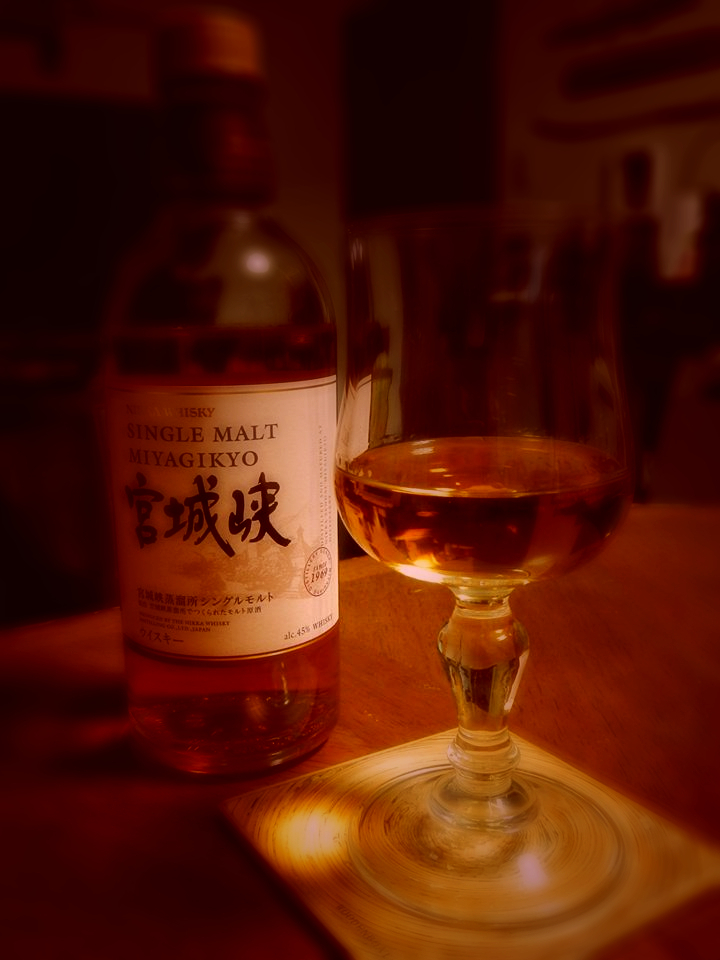
スマホにはInstagramやSnapseedなど簡単に画像編集出来るアプリが有りますが、パソコンで同じ事をやろうとするとかなり面倒な事になります。 もっとも、細かい事が出来るのがパソコンソフトの良い所でもあるので、時間さえ許されるのならばかなり高度な事も出来ます。
今回はFBフレンドの写真をお借りしてスマホアプリで編集した内容と同じ事が出来ないか、フリーソフトのGIMPを使って試して見ました。
本格的に行うのであれば、マスクを切って背景をぼかすべきなのかも知れませんが、其処まではちょっと…
と言うわけで、簡易的にマスクにグラデーションをかけて同じ様な雰囲気にならないか試してみました。
先ず、クイックマスクを設定します。
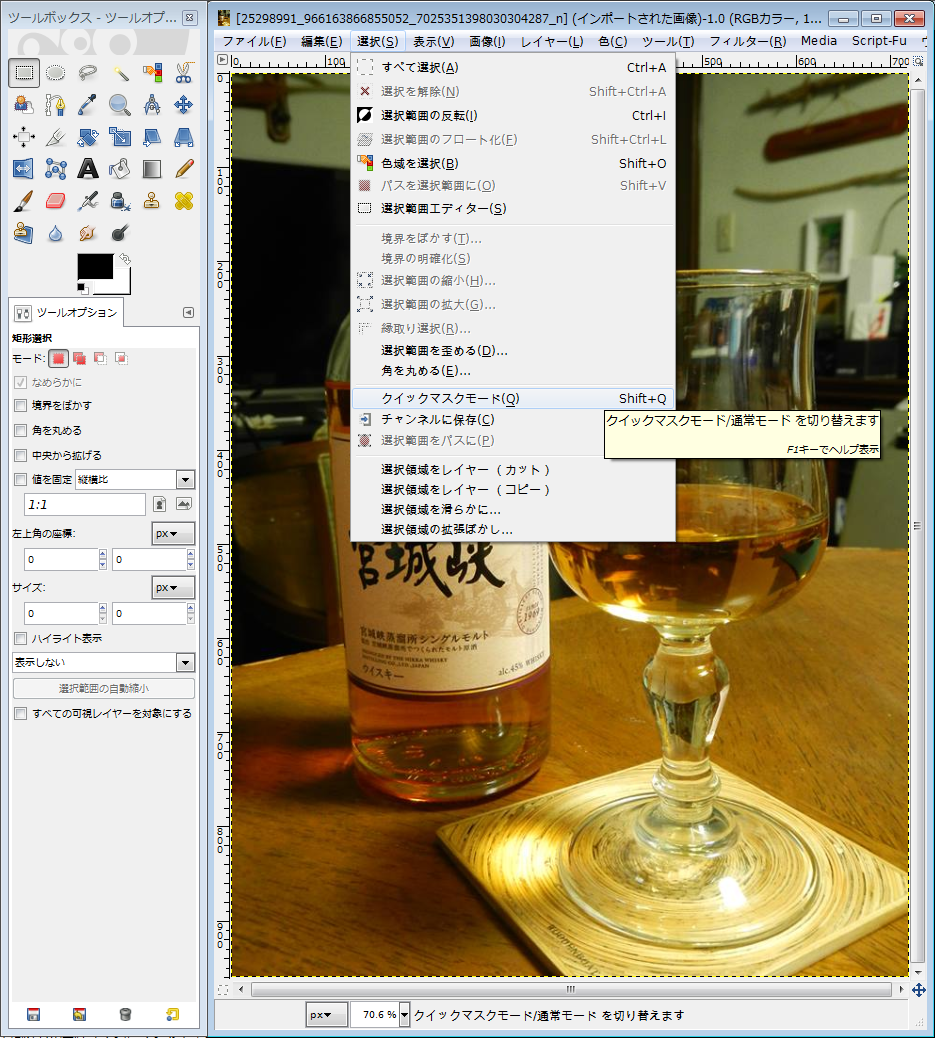
メニューの選択からクイックマスクモードを選択します。
クイックマスクモードになると画像全体が赤くなります。
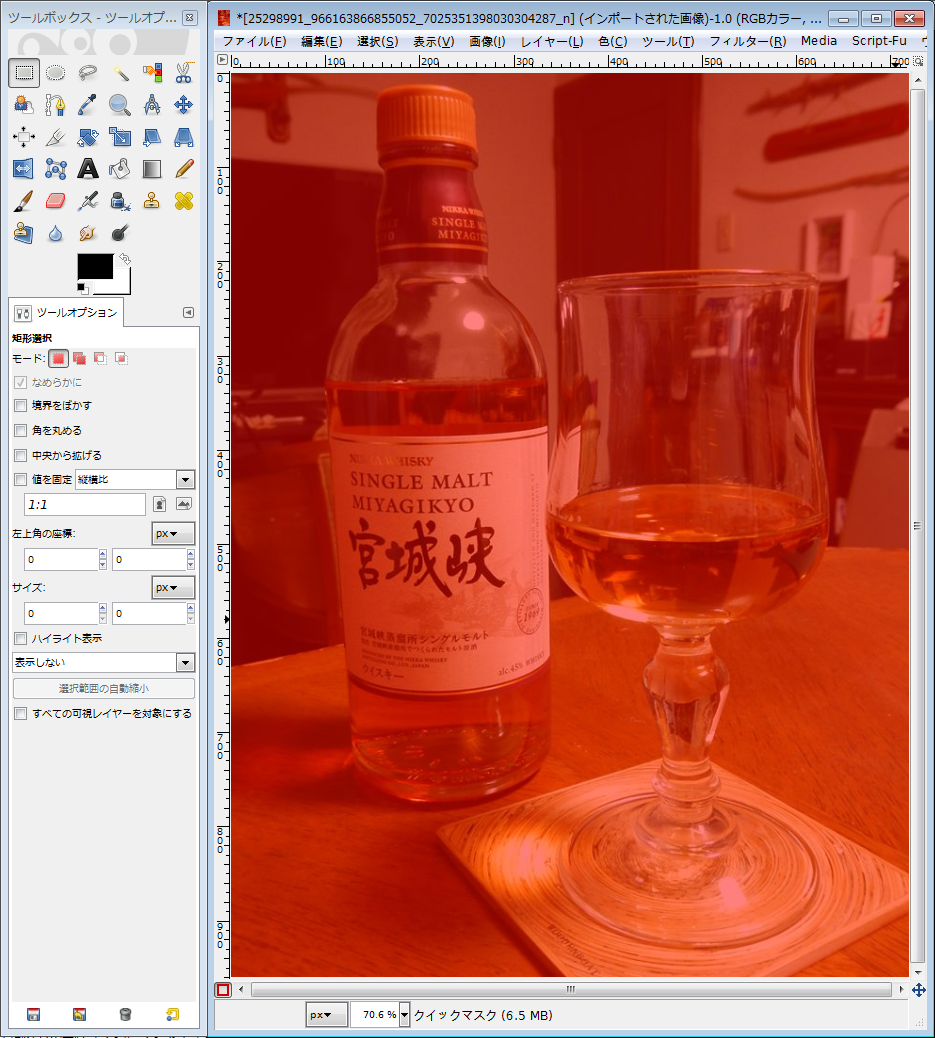
次にマスクにグラデーションを設定します。
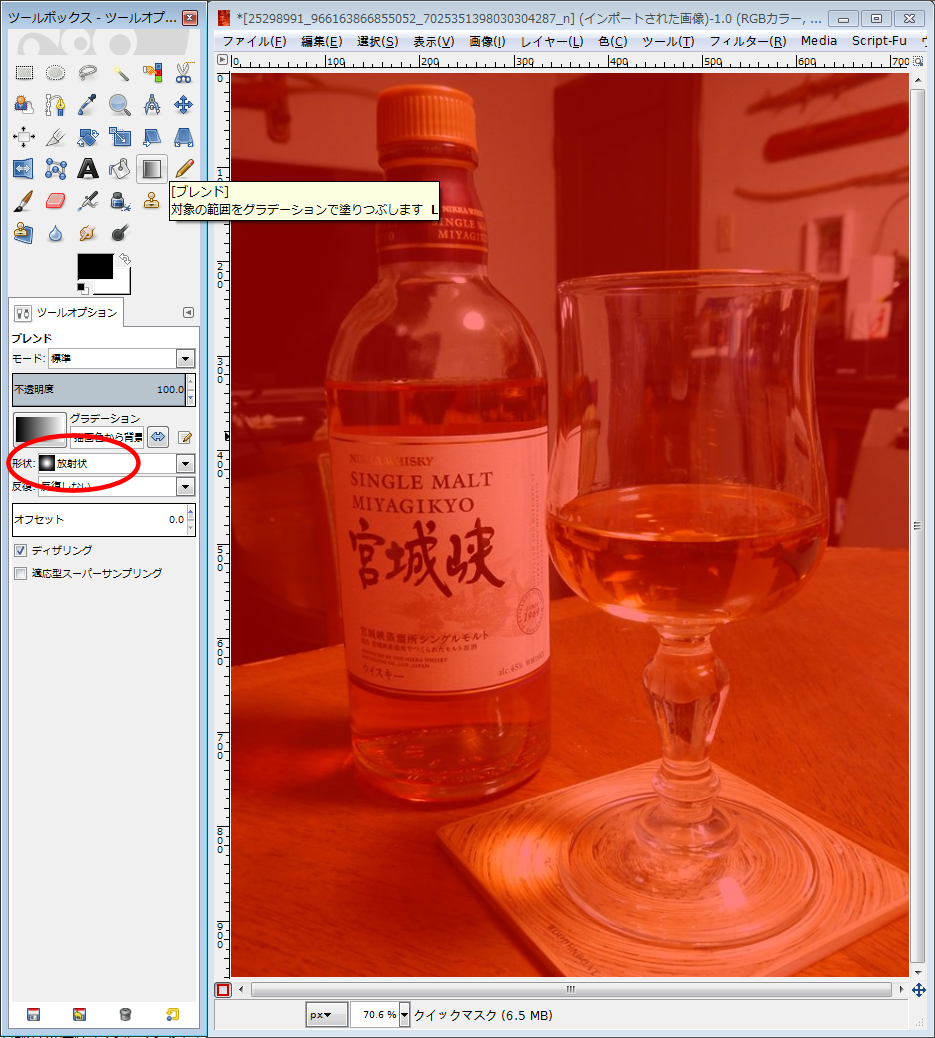
ツールボックスからブレンドを選択し、ツールオプションの形状を放射状にします。
次は放射状のエリアを選択します。
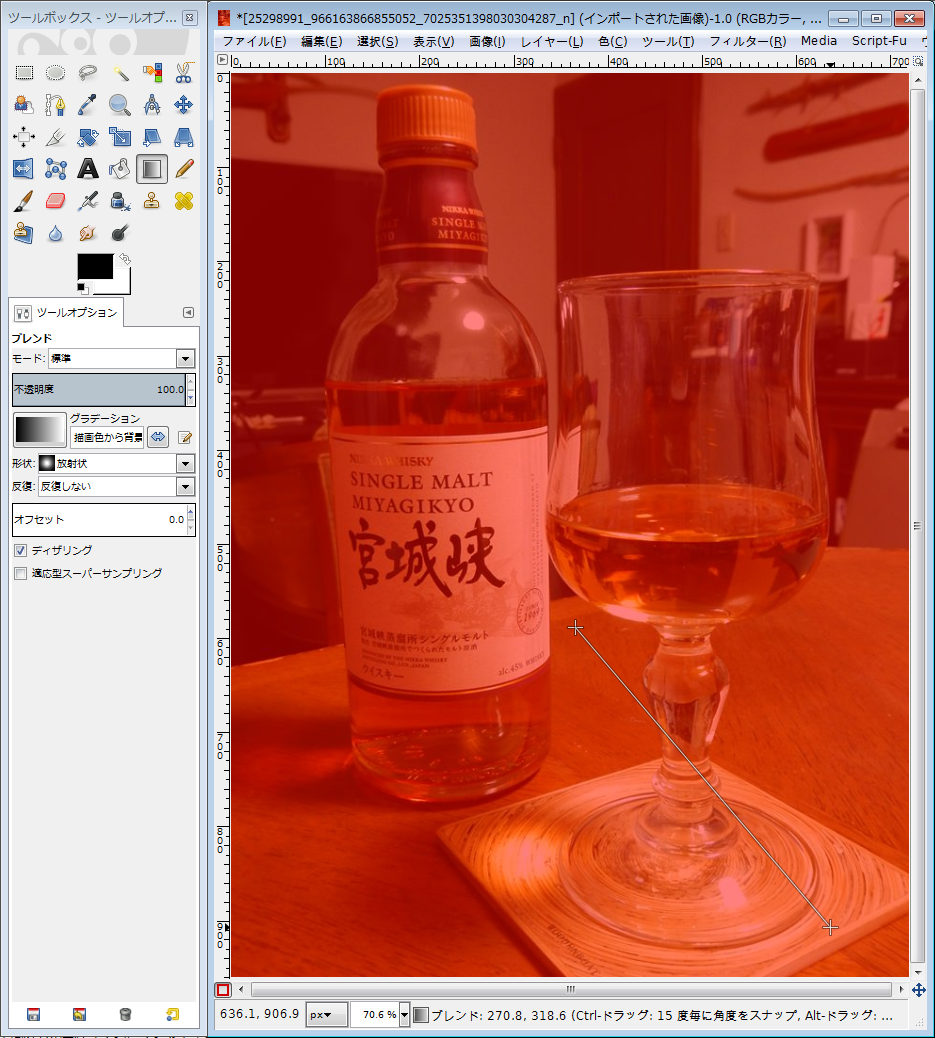
画面上で最初にクリックした場所が中心になりますので、そのままドラッグして範囲を決めます。
今回は画像の中央付近の少し下、ボトルとグラスの間を中心として右下までドラッグしてみました。
マウスのボタンを離すとグラデーションのかかったマスクが出来ます。
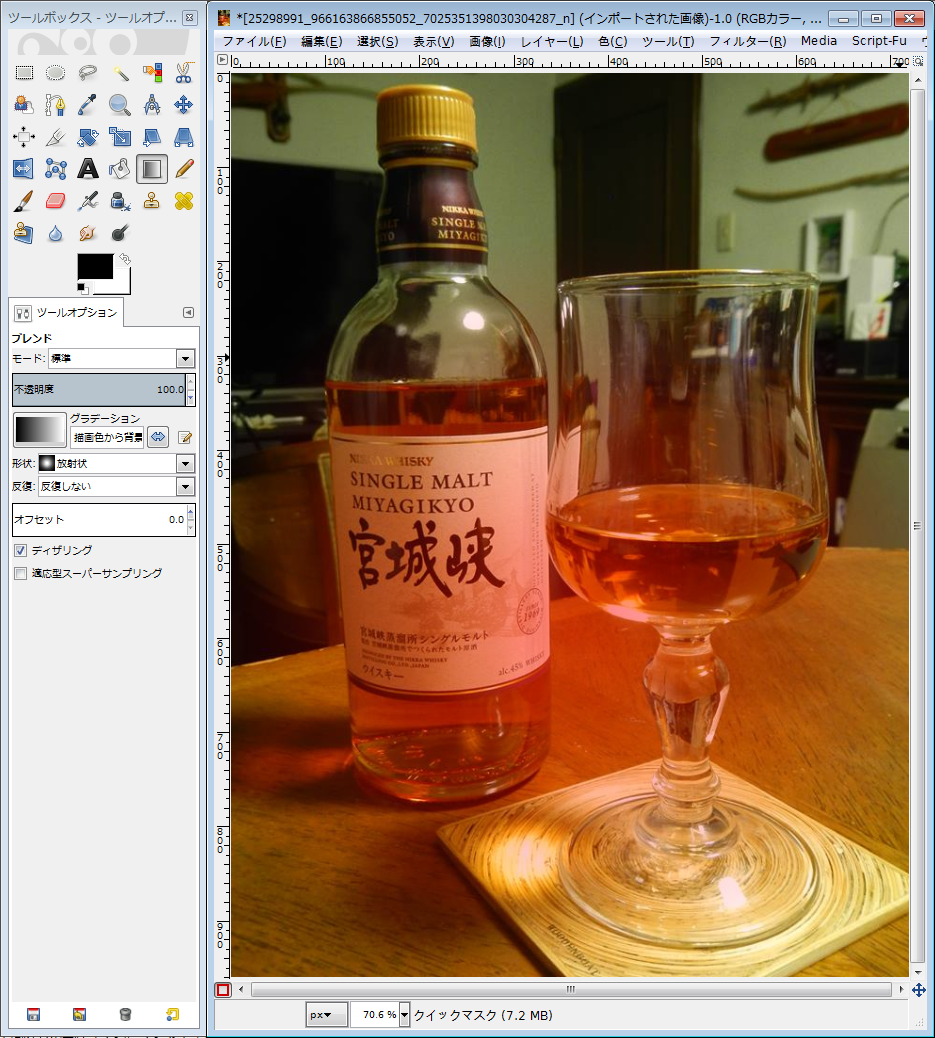
このマスクに対して各種の効果を設定していきますのでクイックマスクモードを終了します。
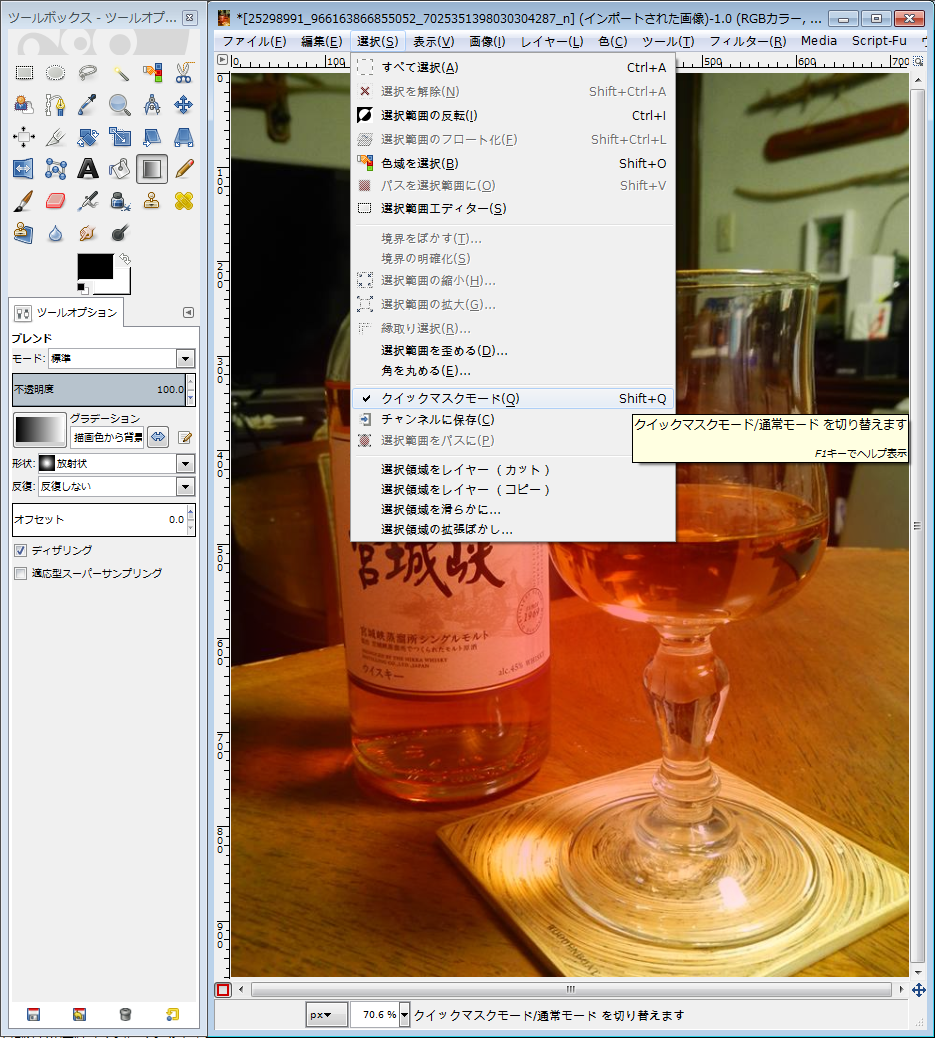
メニューの選択からクイックマスクモードを選択してクイックマスクモードを終了します。
クイックマスクモードが終了すると赤いマスクの範囲が点線で表示されます。
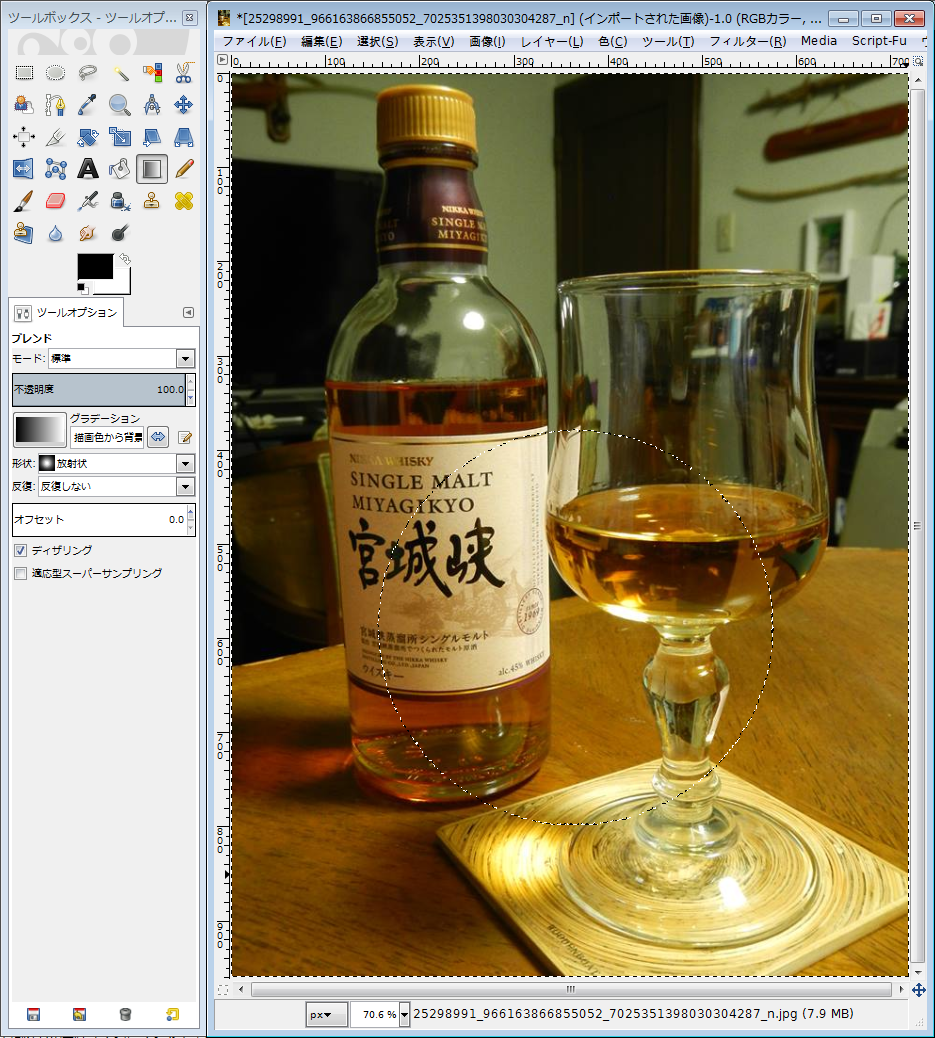
後はこの範囲に各種効果を設定していきます。
周辺減光。
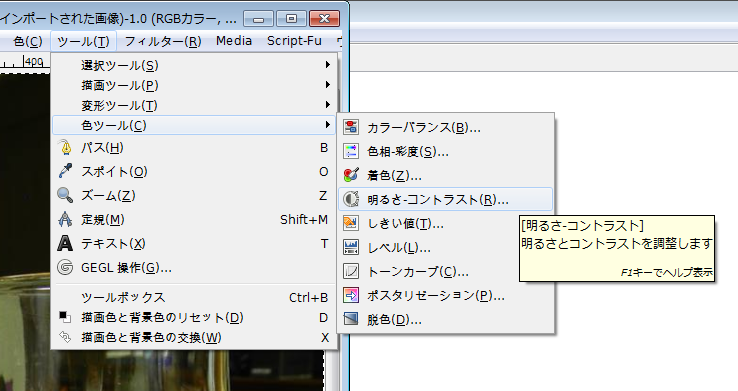
ツール - 色ツール - 明るさとコントラストを選択します。
周辺の光量を落とす為に明るさを下げます。
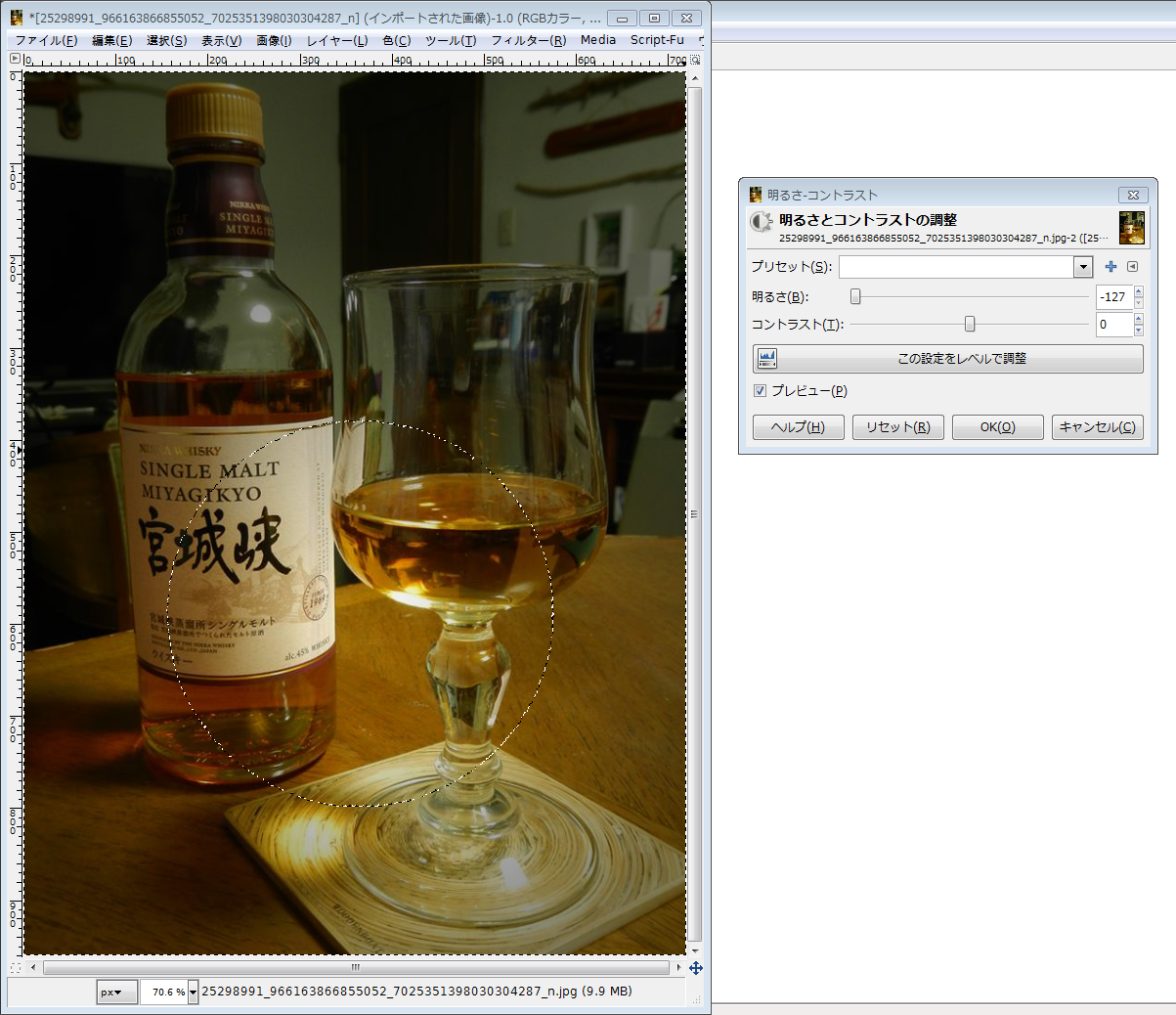
今回は-127と目一杯下げています。
次に周辺をぼかします。
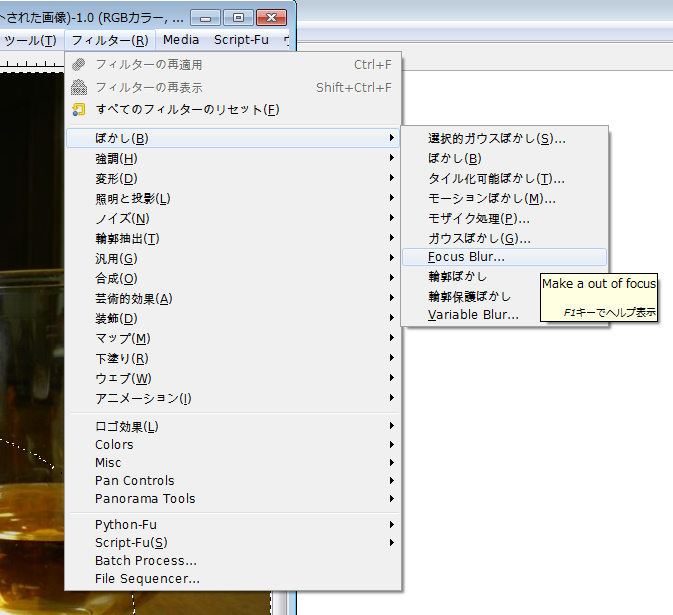
フィルター - ぼかし - Focus Blurを選択。
尚、今回はFocus Blurを使いましたが、好みで他のフィルターを使っても良いかも知れません。
本来はボトルやグラス以外をぼかすべきなのでしょうが、グラスの中とか、透明な物が多いので円形でぼかしました。
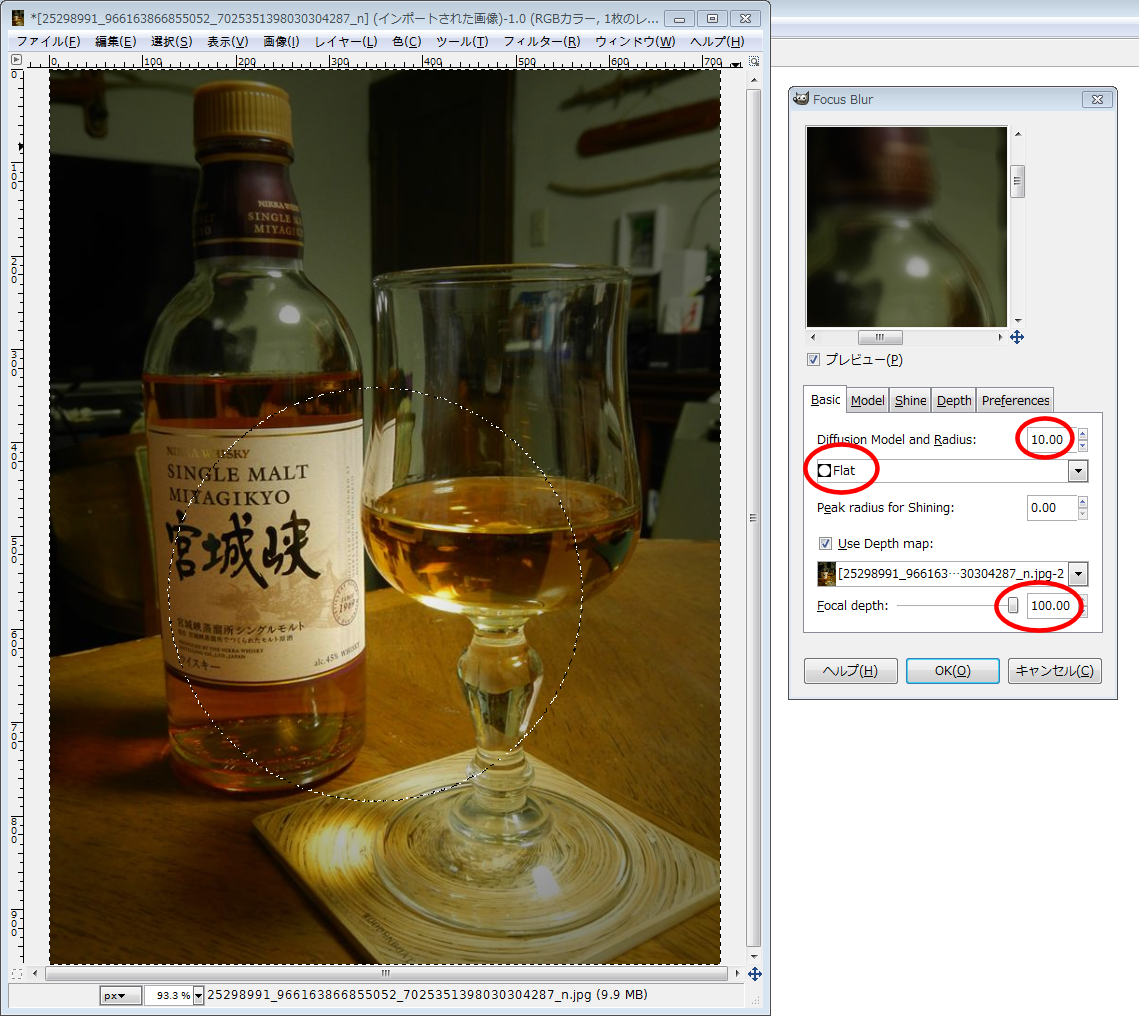
Focus Blurの設定ダイアログが出てきますので、赤丸で囲った部分を調整して好みのボケになる様に調整してみて下さい。
OKを押すとぼかしが適用されます。
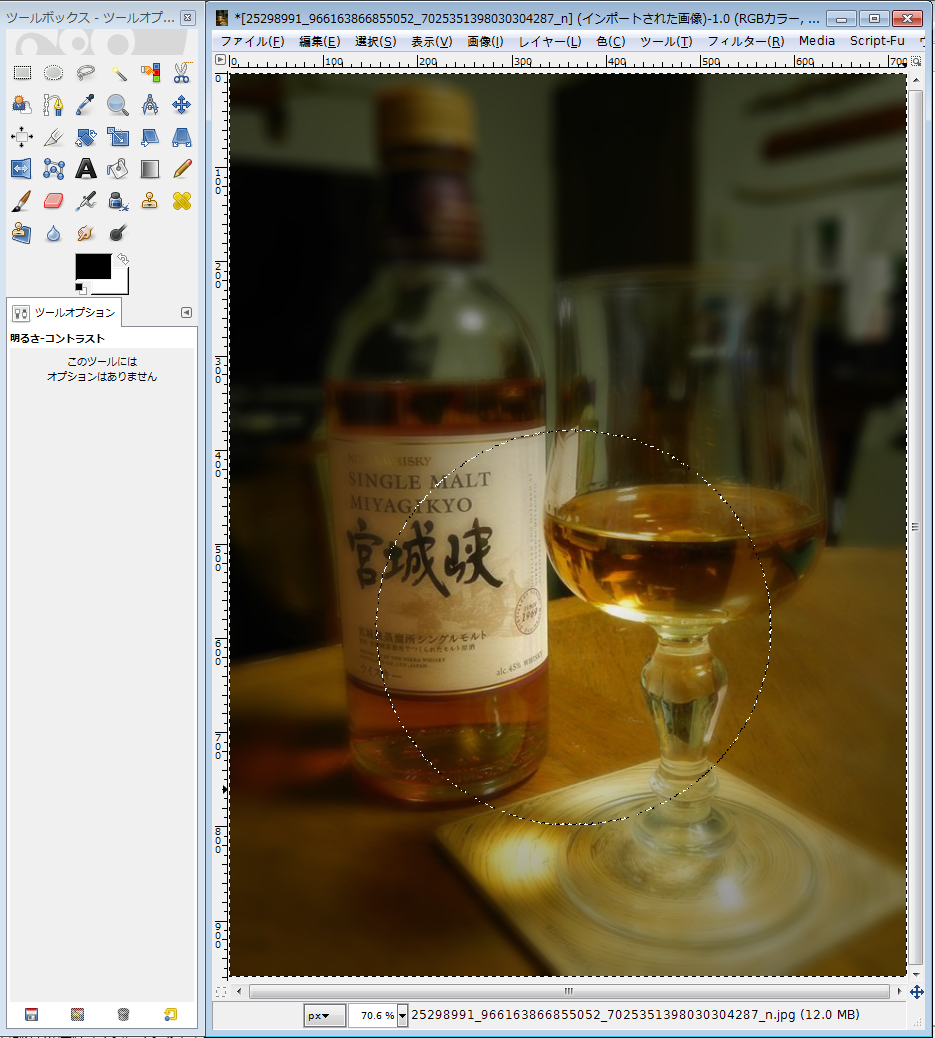
結果が気に入らなければCtrl+Zで元に戻せますので、再度、フィルターをかけ直してみて下さい。
周辺の光量を落とすのにトーンカーブを使って見ました。
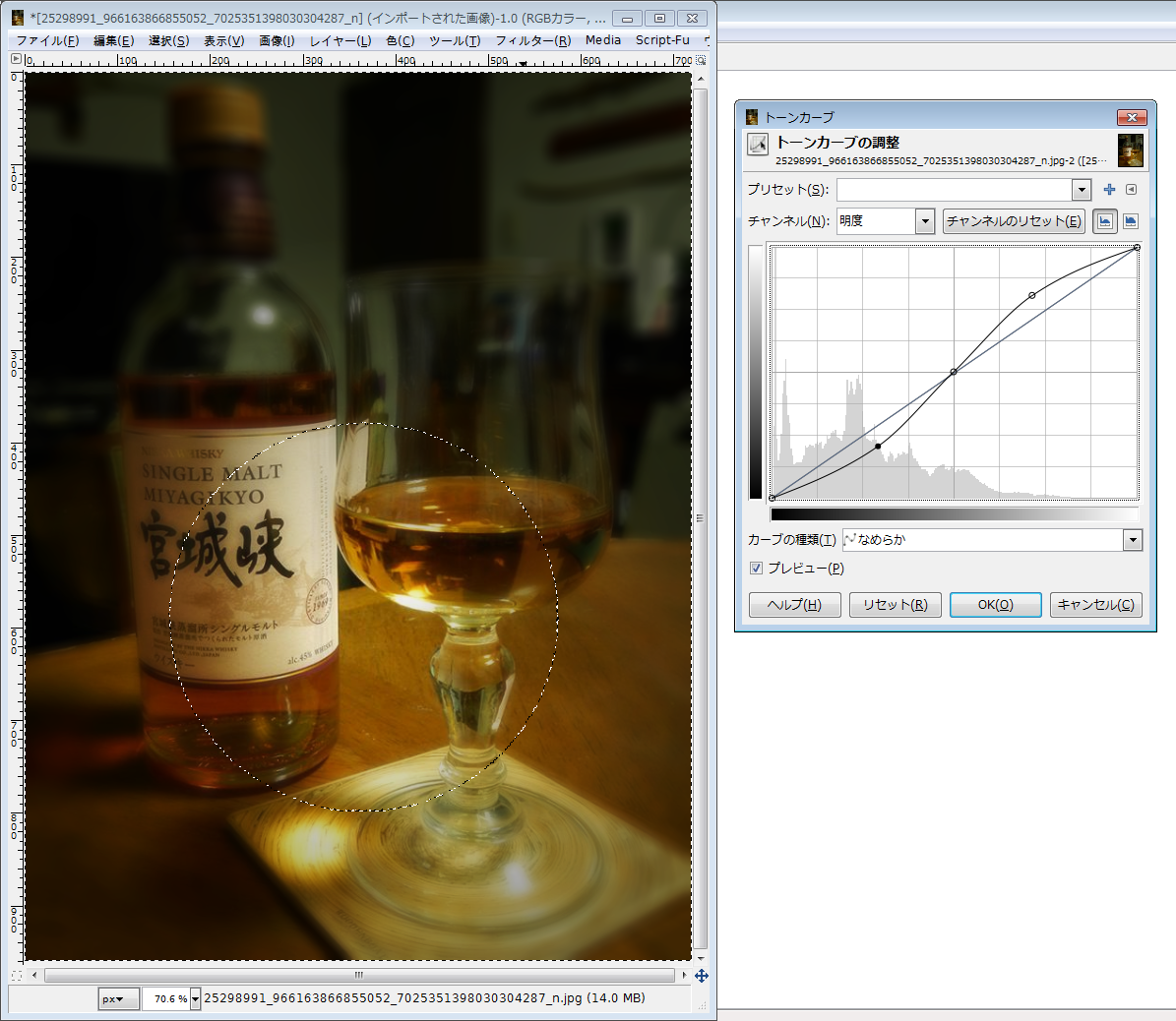
トーンカーブをS字にすると通常はコントラストが上がりますか、今回の場合はマスクがかかっているのと、既に明るさを下げているので、周辺の暗い部分が更に暗くなるような効果になって居ます。
以上でグラデーションマスクを使った作業は終了ですので、マスクを外します。
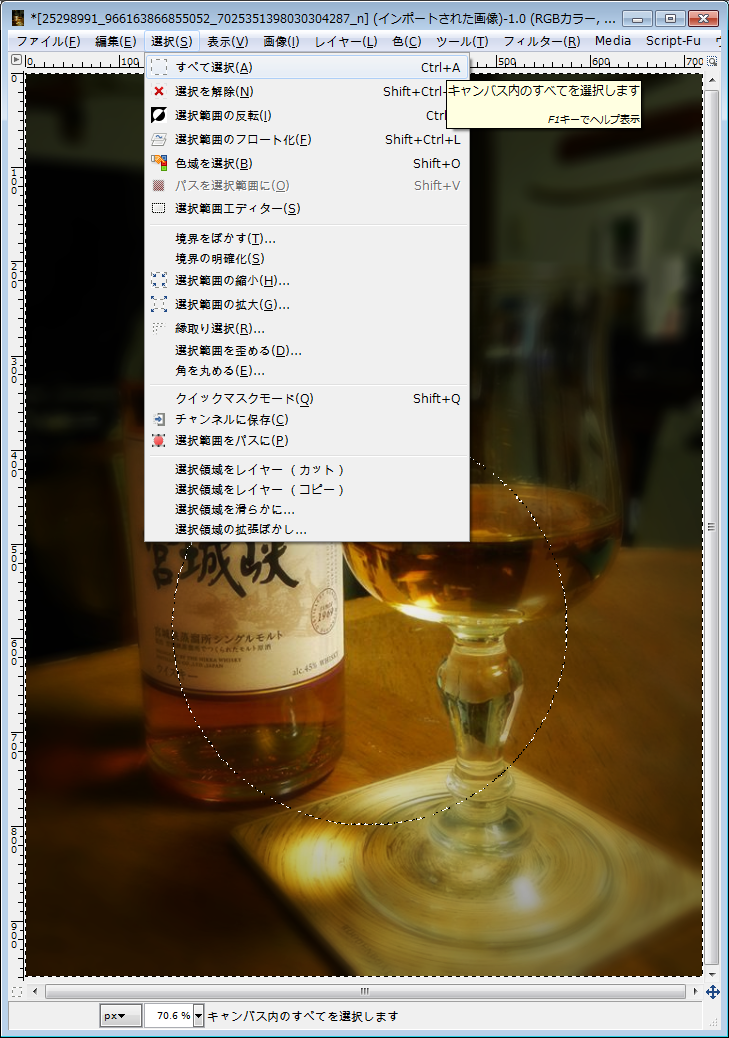
メニューの選択から全て選択を選びます。
最後に色調を修正してみます。
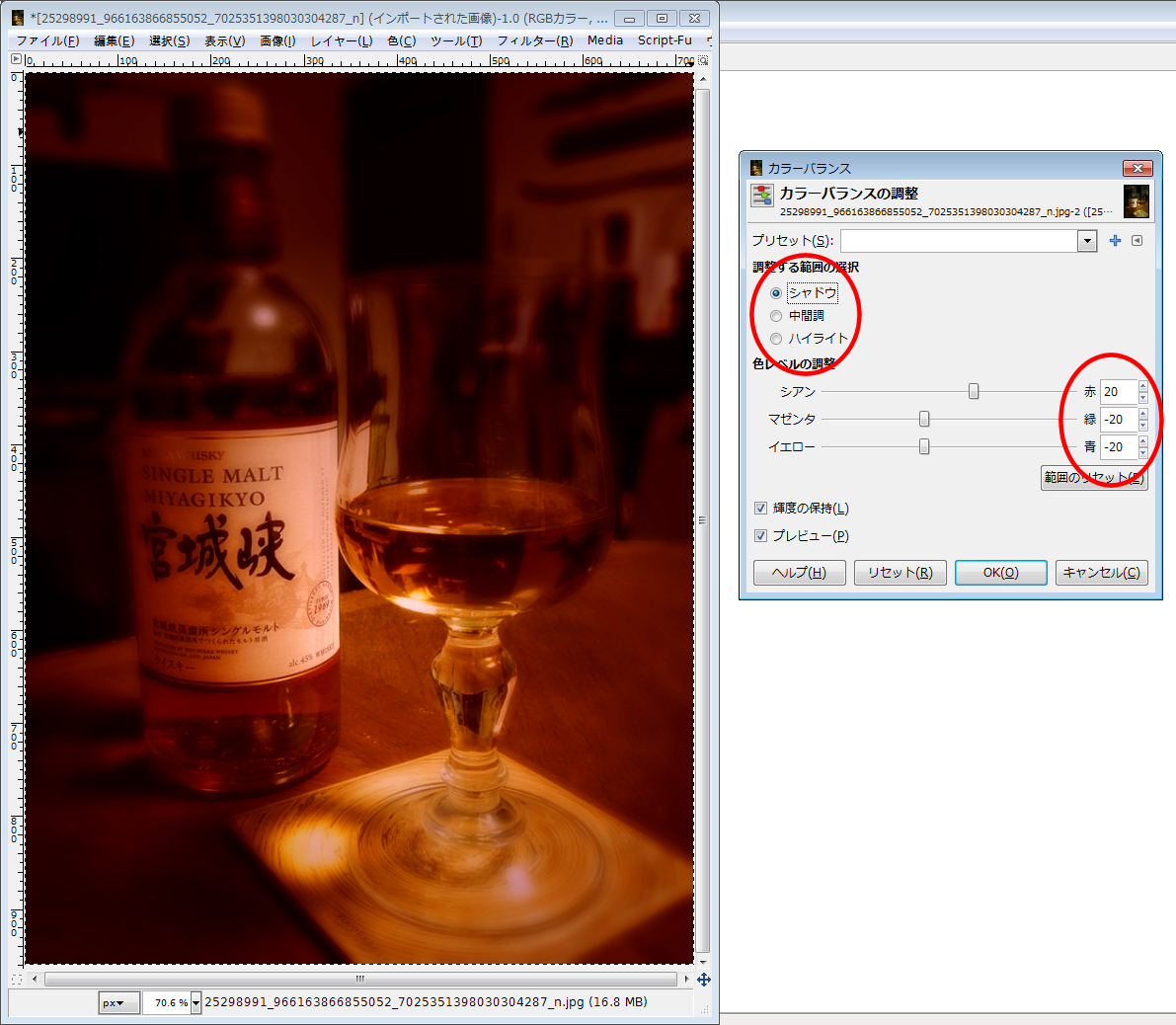
メニューのツールから色ツール、カラーバランスを選択してカラーバランスの調整を行います。
今回は全体的に赤身を帯びた画像にしたかったので、赤寄りに+20、マゼンタ寄りに-20、イエロー寄りに-20としています。 なお、シャドウ、中間調、ハイライト共に同じ設定になって居ます。
この辺は、好みで調整すると良いでしょう。
以上で調整は終了です。
調整した内容を保存しておきます。
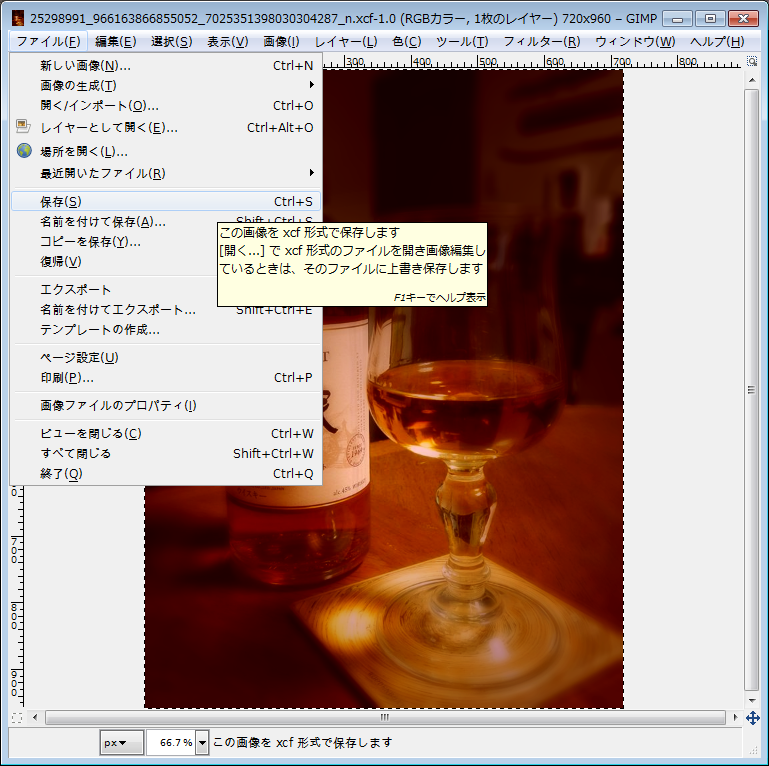
xcf形式で保存すると良いと思いますが、このままではSNS等には使用出来ません。
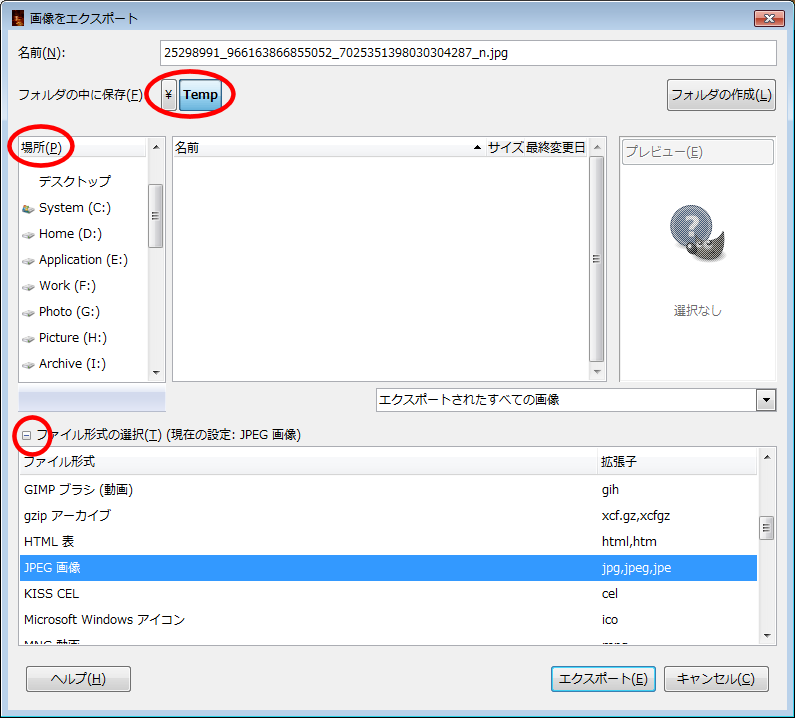
その場合はJPEG画像としてエクスポートする必要が有ります。
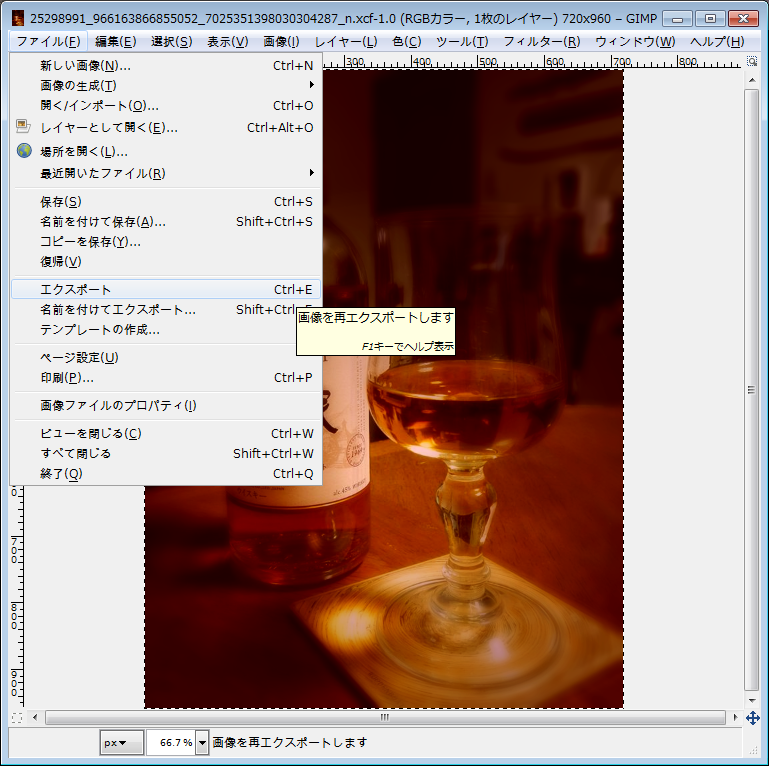
エクスポートダイアログで保存形式をJPEGにし、保存場所、名前等を適宜変更して下さい。
なお、ぼかしには下記のプラグインを使用させて頂きました。
写真のピンボケのようなぼかしを作るプラグイン
以上