
moraでau WALLETを使う2つの方法。
色々有って、現在moraで使っているau WALLETを別回線の物に切り替えようと、クレジットカード情報の登録をしようと思ったら「ご登録情報に誤りがあります。」と言うエラーが出て登録出来なかった。
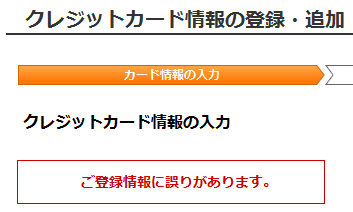
Googleには登録出来たのでau WALLET側の問題では無い(筈)なので、mora側で問題が有るのではないか?と、調べてみたら、auかんたん決済に切り替わっているようだ。
以下、auかんたん決済の設定方法と、もう一つの方法WebMonneyの設定方法のポイントだけを備忘録的に書いておく。
1.auかんたん決済の設定。
moraのマイメニューで支払い方法が選択出来るが、そこでauかんたん決済 / au WALLETが選択出来る。
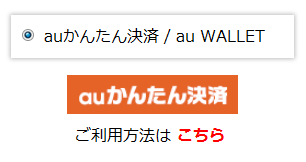
クレジットカードのように予め設定しておく、と言う事が出来ないので、何らかしらを購入した時にしか設定出来ない。 注意点としては、予めau WALLETのサイトでauIDを使いログインしておくと言う事。
ログインしていなければ、ログイン画面が出てくるだけだが、複数回線を使用している場合には、moraで使用するau WALLETのauIDでログインする必要が有る。

ID連携の設定が終わると利用内容の確認になるので、支払い方法でau WALLETで支払うように選択すればOK。
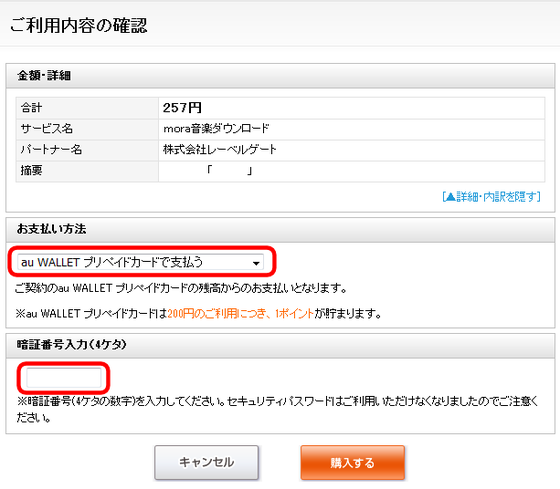
ここで問題になるのが暗証番号。
auのサイトでいつも入れさせられる4桁のセキュリティパスワードは使えない、と言う事なので、暗証番号を入力する必要が有る。 暗証番号はここで設定可能。
au WALLET プリペイドカード暗証番号設定
利用中のサービスはauのサイトで確認可能。
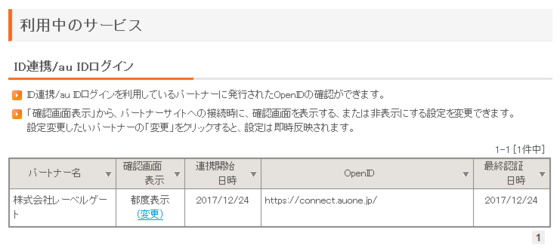
ID連携/au IDログイン
2.WebMonneyの設定方法。
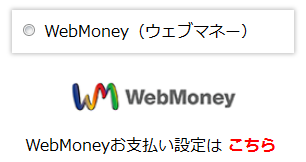
支払い方法の選択でWebMonneyを選択する。
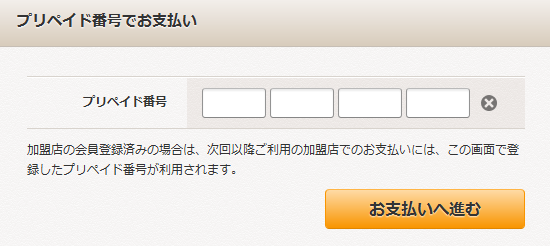
初めて使う時にプリペイド番号の入力画面になるので、au WALLET裏面にあるプリペイド番号を入力する。
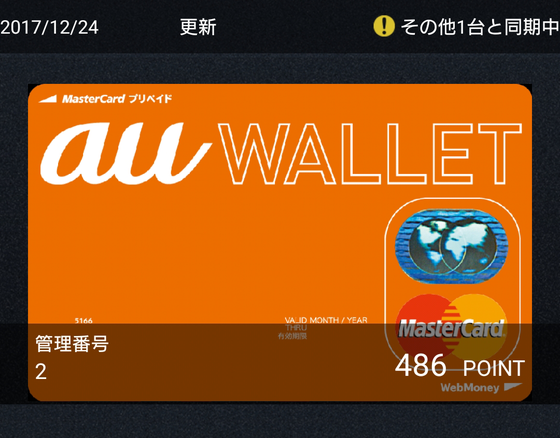
或いは、既にWebMonneyを使っている場合にはスマホアプリをインストールしていると思うのでアプリで支払いを選択しても良いだろう。

WebMoneyカードケースにau WALLETを登録しておけば残高や履歴も確認出来る。
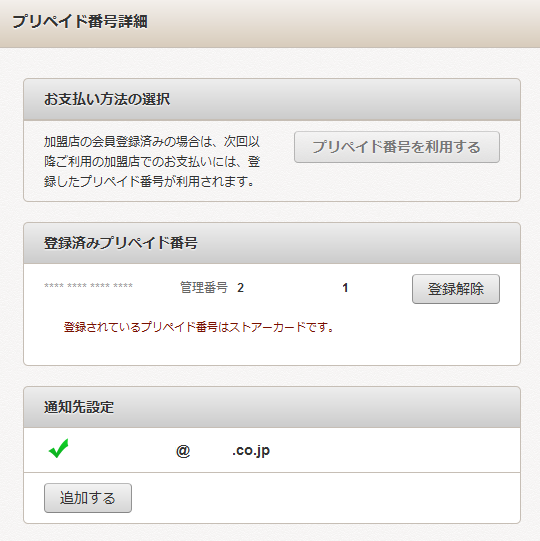
設定が正しく行われて購入が終わっていれば、プリペイド番号の詳細も確認出来る。
WebMoneyお支払い設定
以上、今まで使えてたau WALLETも削除した後に再度登録しようとしたら同じエラーになった。
auと提携するようになったサイトではクレジットカードとしてではなく、かんたん決済を使えと言う事なのだろうけど、言う程かんたんではない。
一番気に入らないのは、購入を確定してからでないと設定出来ないと言う事。
設定の為に余計なお金を使うのはもったいない。かといって、買いたいものが出るまで待ってたら、設定していないと言う事を忘れそうだし、その時に余計な時間も使わされそう。
もっとも、Google Playの様に予め設定しておこうとすると、クレジット情報の確認の為に200円程使わされるから同じと言えばそれまでだが、この200円はクレジットとして戻ってくるので、実質0円なのだ… (笑)
とりあえず、これでメイン回線のau WALLETへの切り替えが終わったので、残るは残高の使い道。
Amazonギフトにするのが一番良いのかなぁ~