Adobe Encore CS5.1 を使用して字幕付きBD作成してみた。
以下にその手順を書いておきます。
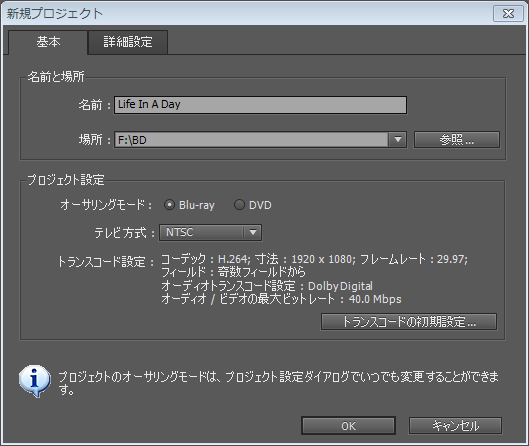
先ず、新規プロジェクトを作成します。
名前、場所、プロジェクトの設定を確認します。
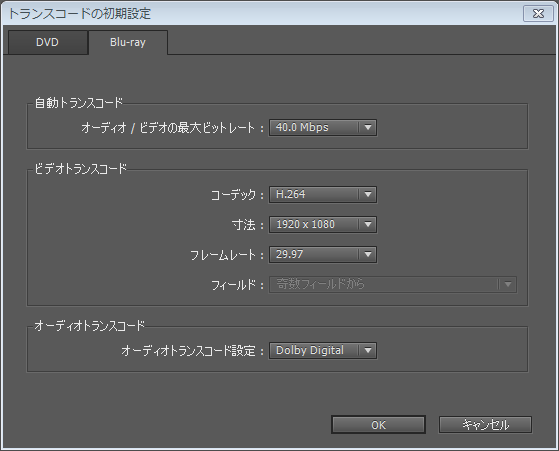
次にトランスコードの設定を確認します。
トランスコードの初期設定をクリックして、ビットレートやコーデックを確認します。
プロジェクトを作成したらビデオファイルを読み込みます。
メニューのファイルから読み込み-アセットを選択し、ビデオファイルを読み込みます。
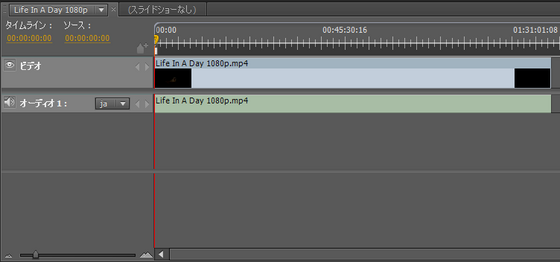
ビデオファイルを読み込んだら、ビデオファイルのタイムラインを作成します。
読み込んだビデオファイルを右クリックし新規-タイムラインを選択します。

次に字幕を読み込む為に字幕トラックを追加します。
メニューのタイムラインから字幕トラックを追加を選択します。

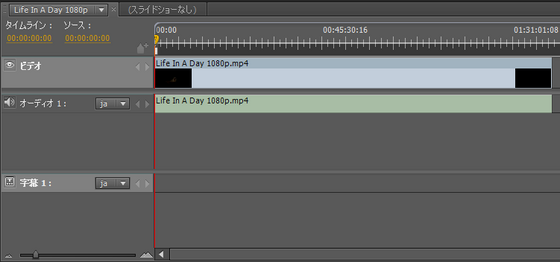
追加した字幕トラックに字幕テキストを追加します。
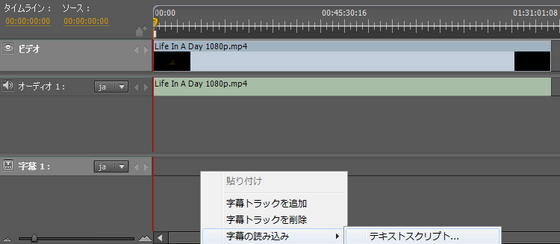
字幕トラックを右クリックし、字幕の読み込み-テキストスクリプトを選択します。
なお、テクストファイルに書かれているスクリプトの内容によっては読み込めない場合がありますので、必要に応じてフリーソフト等を使用し書式を変換して下さい。
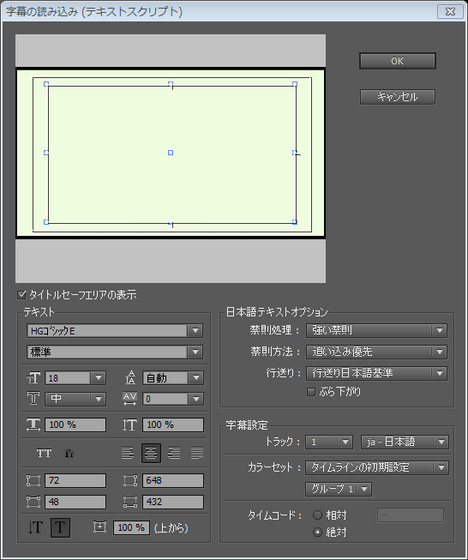
読み込みが終了すると字幕スクリプトの設定画面になりますので、フォント等の設定を行います。
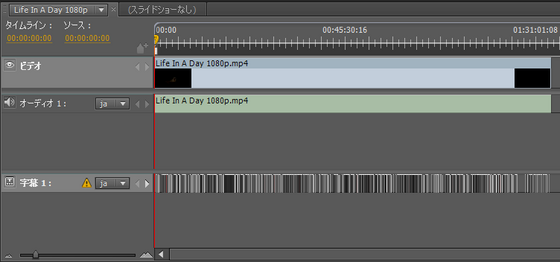
次に読み込んだ字幕トラックをディスクに設定します。
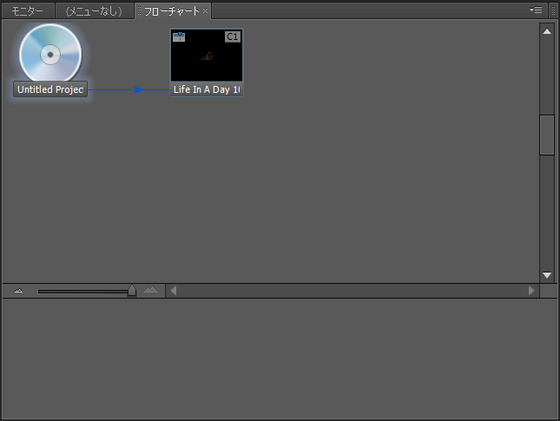
フローチャートタブにあるディスクをクリックしてプロパティを開きます。
プロパティに名前を入力し、ファーストプレイ、メインタイムラインが正しく設定されている事を確認し、字幕を設定します。 今回の例では日本語字幕を字幕トラック1に読み込みましたので、字幕の設定を1にします。
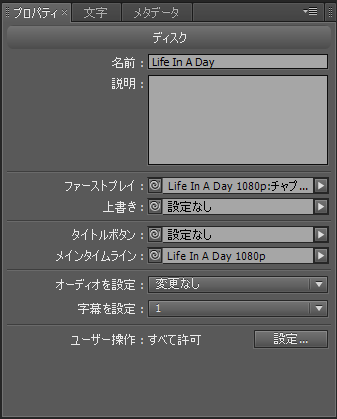
以上でビデオファイルに字幕が設定されました。
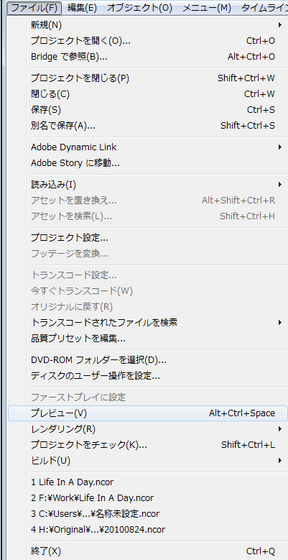
ファイルメニューのプレビューで内容の確認を行います。
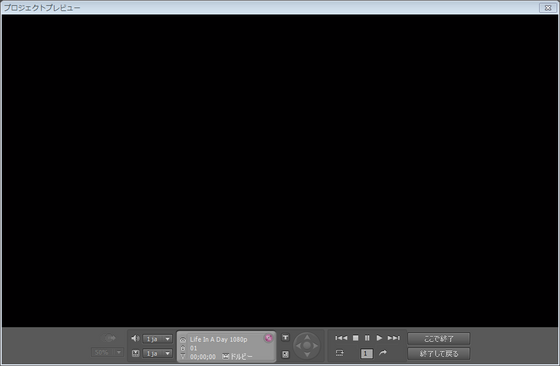
プレビュー画面
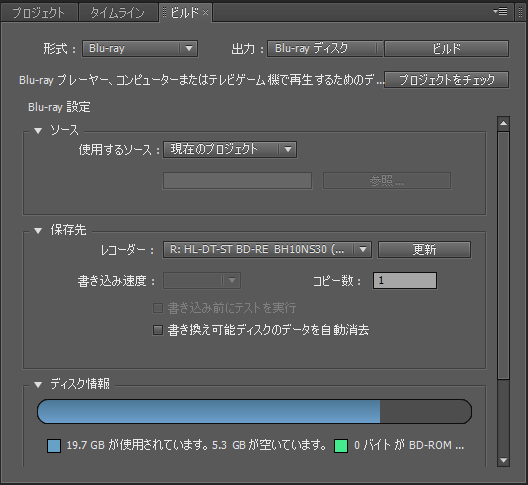
最後にビルドタブを開いて内容を確認します。
プロジェクトをチェックして問題がない事を確認した後、ビルドを行いディスクに書き込んで終了です。